
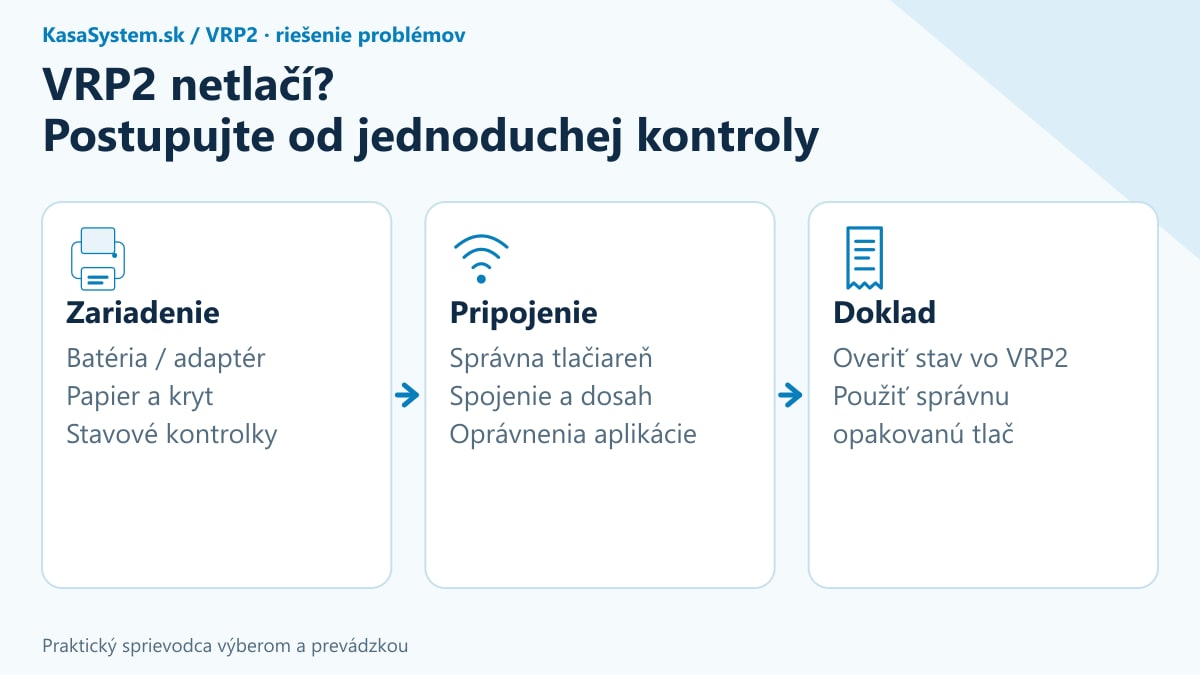
Ak VRP2 netlačí, nevystavujte okamžite ten istý predaj znova. Najprv v aplikácii skontrolujte zoznam dokladov a stav pôvodnej operácie. Chyba tlače môže vzniknúť až po vytvorení dokladu. Novým vystavením by ste mohli zaevidovať jednu tržbu dvakrát.
Diagnostiku rozdeľte na dve otázky: existuje doklad a funguje tlačová cesta? Doklad riešite vo VRP2, tlačovú cestu tvorí telefón alebo počítač, spojenie, tlačový softvér a samotná tlačiareň. Tento postup pomáha odhaliť chybu bez náhodného preinštalovávania všetkého naraz.
Prvý krok: overte pôvodný doklad
Pozrite sa, či je predaj medzi dokladmi, a porovnajte čas, sumu a položky. Ak tam doklad nájdete, pokračujte podporovaným postupom na jeho opätovné zobrazenie a tlač. Nezadávajte rovnaký predaj znovu len preto, že sa nevytlačil papier. Vznik dokladu a vznik papierového výstupu sú dve odlišné udalosti.
Ak stav nie je jasný, zapíšte čas operácie, prípadnú chybu a zastavte opakované pokusy o vystavenie. Pri neistote sa obráťte na podporu VRP2. Problém s internetovým pripojením alebo odozvou aplikácie sa nedá spoľahlivo vyhodnotiť iba podľa toho, či sa tlačiareň pohla. Oficiálne návody nájdete v sekcii VRP2 na portáli Finančnej správy.
Rozhodovací postup: čo presne vidíte
| Príznak | Najprv skontrolujte | Ďalší krok |
|---|---|---|
| Tlačiareň vôbec nereaguje | Napájanie, batériu a stavové kontrolky | Skúška posuvu papiera podľa návodu výrobcu |
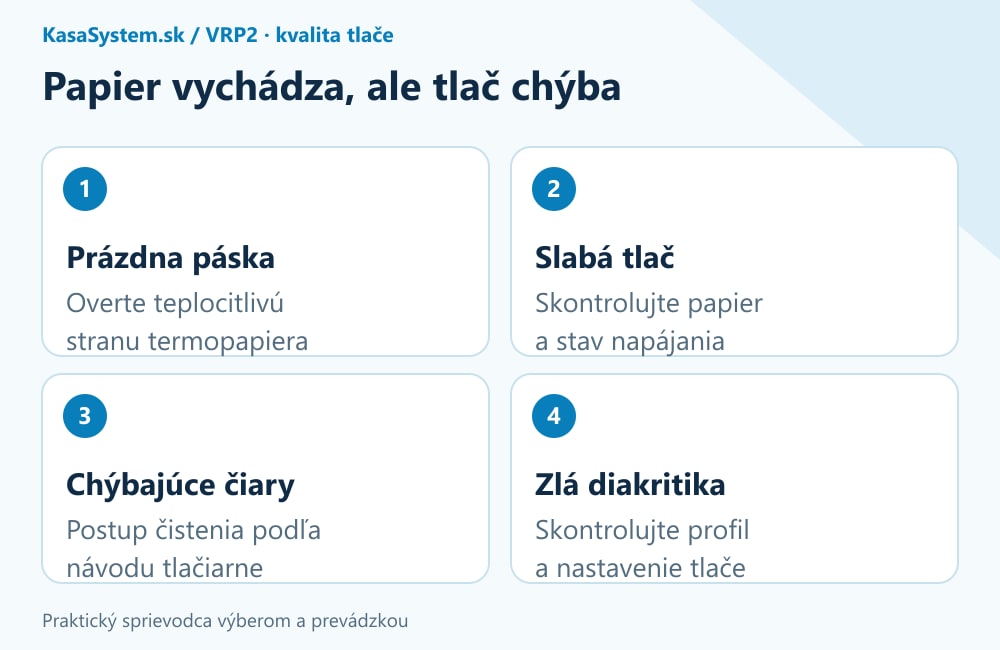
| Papier vychádza prázdny | Vloženie a vhodný typ papiera | Kontrola orientácie a správneho kotúčika |
| Vlastný test funguje, VRP2 netlačí | Spojenie a vybranú tlačiareň | Overenie tlačového profilu alebo doplnkového softvéru |
| Výstup je orezaný alebo nečitateľný | Formát, šírku a správny profil | Kontrola nastavenia podľa oficiálneho návodu |
| Tlač fungovala pred aktualizáciou | Zmenené povolenia a verzie aplikácií | Zdokumentovať zostavu a kontaktovať príslušnú podporu |
Krok 2: overte tlačiareň bez zásahu do dokladov
Napájanie a papier
Skontrolujte, či je tlačiareň zapnutá, nabitá a správne zatvorená. Pri mobilnom modeli sa slabá batéria môže prejaviť až pri tlači, ktorá potrebuje viac energie než samotná svietiaca kontrolka. Používajte vhodný napájací zdroj podľa výrobcu. Náhodne podobný konektor nie je dôkazom správneho napájania.
Overte, či sa kotúč voľne otáča a kryt nie je blokovaný príliš veľkým priemerom. Pri prázdnom výstupe skontrolujte orientáciu termopapiera. Tlačová vrstva musí smerovať správne vzhľadom na hlavu tlačiarne. Pri nákupe náhrady porovnajte celý rozmer s ponukou pokladničných kotúčikov.
Vlastný test tlačiarne
Ak výrobca poskytuje samostatný test tlače, použite jeho postup. Nepredpokladajte univerzálnu kombináciu tlačidiel; pri rôznych modeloch môže vyvolať inú funkciu. Vlastný test pomôže zistiť, či zariadenie dokáže tlačiť bez VRP2. Nevytvárajte namiesto neho skúšobnú tržbu v ostrej pokladnici.
Krok 3: skontrolujte spojenie a vybraný výstup
Keď vlastný test funguje, prejdite na pripojenie. Je v telefóne alebo tlačovom softvéri vybraná správna tlačiareň? Nezostalo uložené staré zariadenie? Nie je tlačiareň práve pripojená k inému telefónu? Pre porovnanie si poznačte názov a identifikáciu zariadenia, aby ste v zozname nevybrali susednú tlačiareň.
Skontrolujte príslušné povolenia aplikácie pre používaný spôsob spojenia. Aktualizácia systému mohla zmeniť ich stav. Zariadenia majte počas skúšky blízko seba a vyhnite sa opakovanému odpájaniu viacerých účtov či aplikácií naraz. Po každej malej zmene vyskúšajte, či sa správanie zmenilo.
Pri sieťovej tlači overte správnu sieť a dosiahnuteľnosť tlačiarne. Pri tlači z počítača sledujte, či úloha nezostala v tlačovom fronte. Pred jeho opätovným spustením zistite, koľko kópií čaká, aby sa po obnovení spojenia nevytlačila nečakaná séria. Papierová kópia staršieho dokladu pritom nie je rovnaká vec ako nové vystavenie predaja.

Krok 4: formát, tlačový profil a licencia
Orezaný doklad môže súvisieť s nesprávnou šírkou výstupu, nie s poruchou tlačovej hlavy. Rozsypané znaky alebo chýbajúca diakritika môžu ukazovať na nesprávny profil či nezhodu použitého tlačového riešenia. Skontrolujte nastavenie pre presný model podľa oficiálnej príručky nastavenia tlače VRP2.
Ak zostava používa doplnkový softvér, overte jeho spustenie, verziu a platnosť prípadnej licencie. Po výmene telefónu nemusí byť licencia automaticky prenesená. Nemeňte však licenčné údaje naslepo ani nekupujte nový balík bez zistenia príčiny. Predajcovi opíšte, či problém vznikol po aktualizácii, výmene telefónu alebo dlhšej prestávke.
Keď tlač vypadáva iba občas
Pri prerušovanej chybe si zapisujte okolnosti: objaví sa po uspaní telefónu, pri slabšej batérii, po presune na iné miesto alebo iba pri dlhšom výstupe? Rovnaký príznak môže mať inú príčinu než trvalá nemožnosť tlačiť. Pri ďalšom pokuse najprv overte stav dokladu a až potom porovnajte zaznamenané podmienky.
Počas kontrolného pokusu ponechajte ostatné nastavenia rovnaké. Ak naraz vymeníte zdroj, telefón aj tlačový profil, úspech neukáže, ktorá zmena pomohla. Pri opakovanom probléme odovzdajte podpore krátky časový prehľad úspešných a neúspešných pokusov. Nemusíte doň kopírovať celé doklady ani údaje zákazníkov. Užitočný je príznak, čas a zostava, na ktorej sa objavil.
Príklad z prevádzky: papier nevyšiel po výmene telefónu
Obsluha má nový telefón a pôvodnú tlačiareň. Po predaji nevyjde papier. Správny postup začína kontrolou dokladu: v zozname sa nachádza správna suma aj čas, preto sa predaj znova nevystavuje. Vlastný test tlačiarne funguje. Príčina sa tým zužuje na spojenie alebo nastavenie novej zostavy.
Obsluha potom overí podporu nového systému, potrebný tlačový softvér a jeho licenciu. Ak zistí, že nový telefón používa iný operačný systém, nepokúša sa iba kopírovať pôvodný postup. Predajcovi pošle presné modely a znenie chyby. Takéto podklady sú užitočnejšie než hlásenie „pokladnica nefunguje“.
Čo pripraviť pre technickú podporu
- Model tlačiarne a model telefónu alebo počítača.
- Verziu systému, VRP2 a prípadného tlačového softvéru.
- Spôsob spojenia a názov vybraného tlačového profilu.
- Informáciu, či funguje vlastný test a či sa problém opakuje.
- Presné znenie chyby a čas jej vzniku.
- Poslednú zmenu: aktualizáciu, výmenu zariadenia, papiera alebo zdroja.
Snímky obrazovky pred odoslaním skontrolujte a odstráňte nepotrebné osobné údaje. Heslá ani prihlasovacie kódy neposielajte do bežnej správy. Ak ide o záznam dokladu, zdieľajte iba údaje potrebné na riešenie konkrétnej chyby.
Chyby, ktoré diagnostiku zbytočne predĺžia
Najčastejšie sa naraz zmení viac nastavení, odinštaluje aplikácia a zruší párovanie. Potom už nie je jasné, čo chybu spôsobilo. Rovnako nevhodné je vyskúšať náhodný ovládač iba preto, že tlačiareň vyzerá podobne. Držte sa presného modelu a meňte vždy jednu vec. Pri neistom stave predaja sa vráťte ku kontrole dokladu.
Časté otázky
Mám pri nevytlačenom doklade vystaviť nový?
Najskôr overte pôvodný doklad v zozname a stav operácie. Samotné zlyhanie tlače nepotvrdzuje, že predaj nebol zaevidovaný.
Tlačiareň je spárovaná. Prečo stále netlačí?
Spárovanie je iba jedna časť cesty. Chýbať môže správny profil, povolenie, podporovaný postup alebo potrebný tlačový softvér.
Čo znamená prázdny papier?
Najprv skontrolujte vhodnosť a orientáciu termopapiera. Ak nepomôže správne vloženie ani vlastný test, riešte zariadenie podľa návodu výrobcu.
Pomôže vždy preinštalovanie VRP2?
Nie. Neodhalí prázdnu batériu, nevhodný kotúč ani nesprávnu zostavu. Najprv si zaznamenajte nastavenie a prejdite jednotlivé kontroly.
Ak sa ukáže, že pôvodná tlačiareň nepodporuje vašu novú zostavu, porovnajte tlačiarne k VRP2. Pri výbere uveďte presný telefón a systém, aby odporúčanie riešilo príčinu problému.